Admin
Agent erstellen & konfigurieren
Alle Felder und Tabs des Agent-Formulars — von Name bis Freigabe.
Über Create in der Agents-Übersicht öffnest du das Agent-Formular. Es ist in Tabs gegliedert; rechts kannst du den Agent jederzeit im Playground live testen. Am Ende speicherst du mit Create Agent (bzw. Back zum vorherigen Tab).
Common
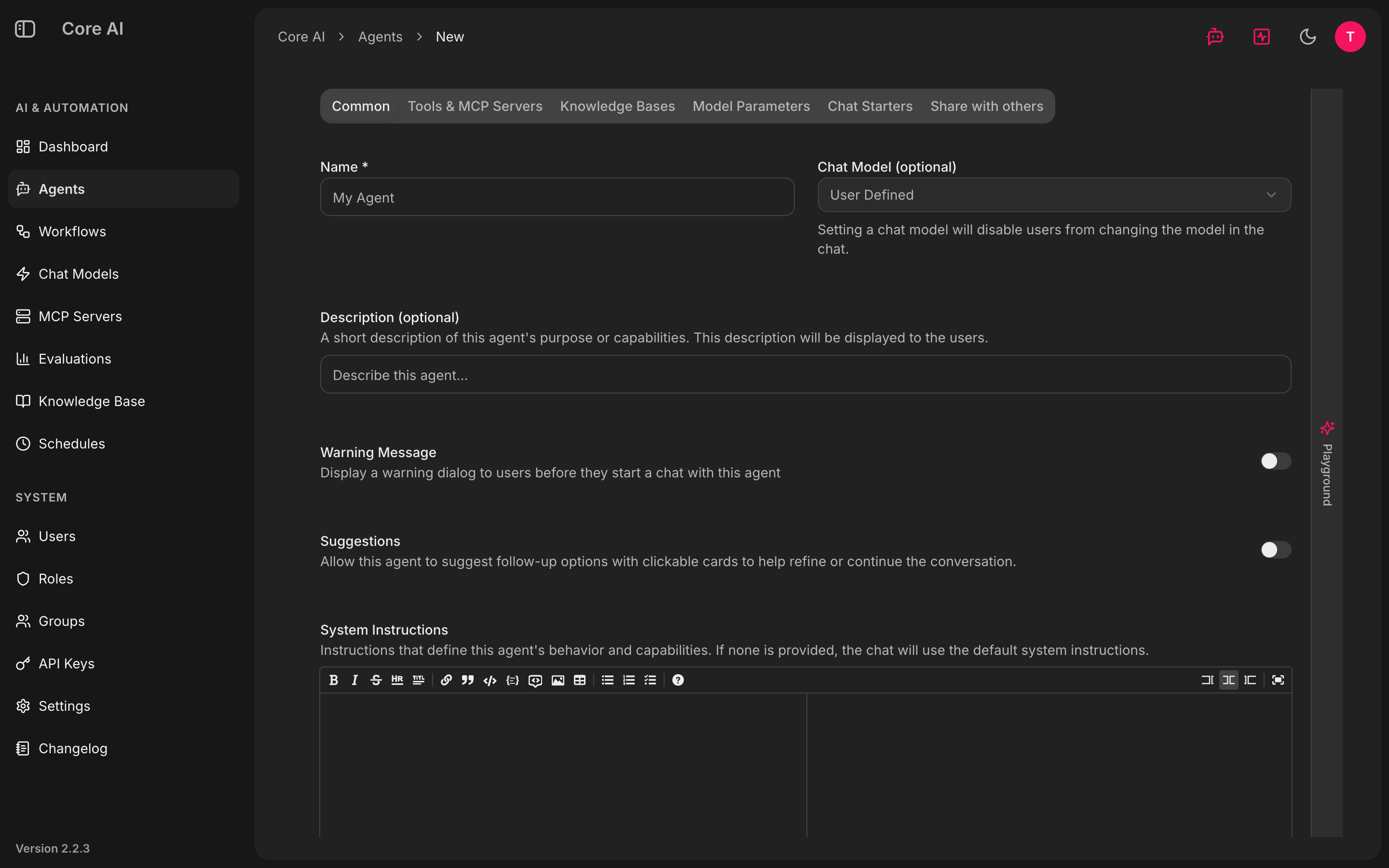
- Name (Pflicht) — Anzeigename des Agents.
- Chat Model (optional) — festes Modell. Wird eines gesetzt, können Nutzer das Modell im Chat nicht mehr wechseln. Ohne Angabe (User Defined) wählen Nutzer selbst.
- Description (optional) — kurze Beschreibung, wird den Nutzern angezeigt.
- Warning Message — Schalter: zeigt vor dem Chatstart einen Warnhinweis.
- Suggestions — Schalter: erlaubt dem Agent, klickbare Folgevorschläge anzubieten.
- System Instructions — definieren Verhalten & Fähigkeiten (Rich-Text). Ohne Angabe gelten die Standard-Instruktionen.
Tools & MCP Servers
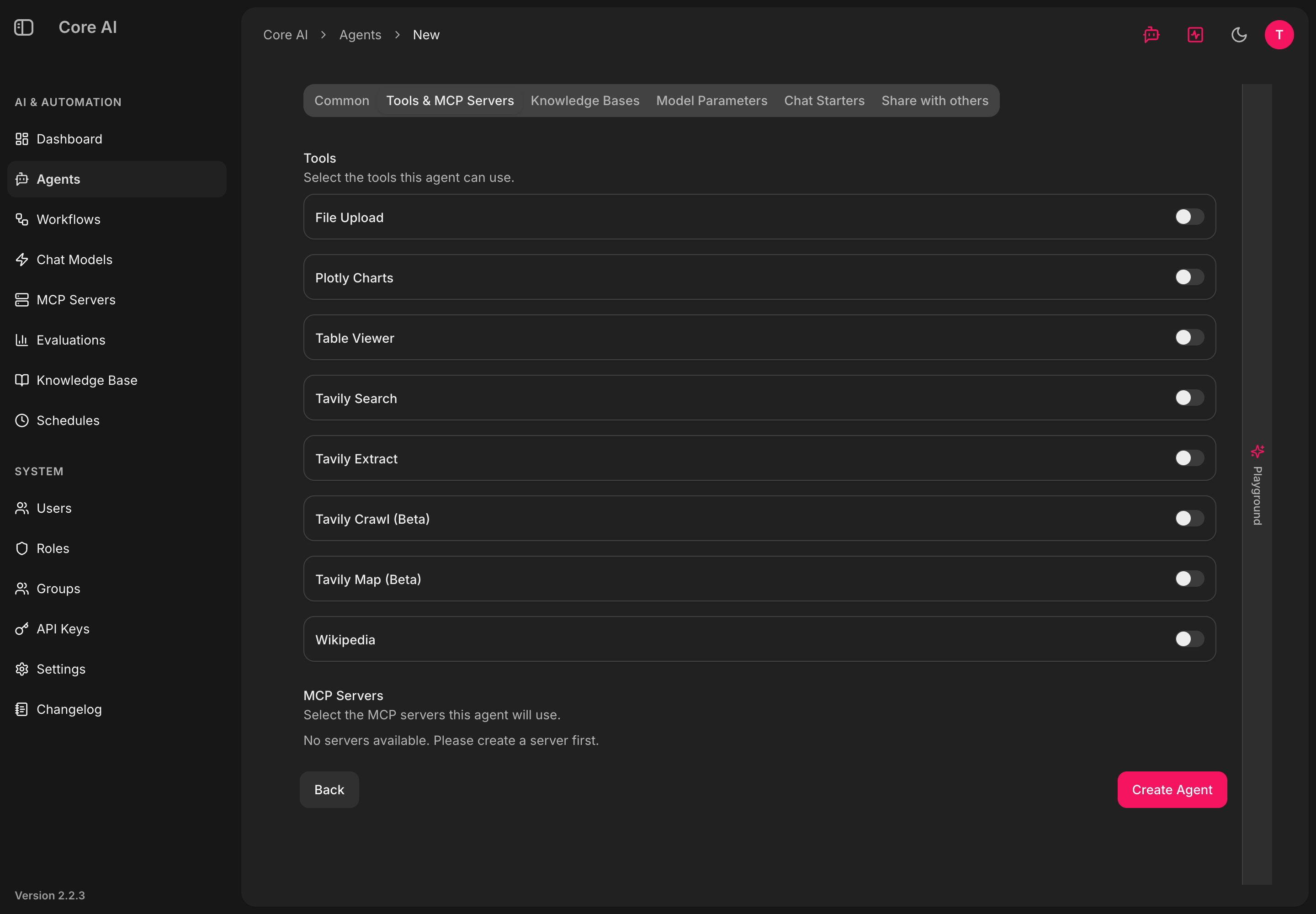
- Tools — eingebaute Werkzeuge einzeln aktivieren: File Upload, Plotly Charts, Table Viewer, Tavily Search/Extract/Crawl (Beta)/Map (Beta), Wikipedia.
- Bildgenerierung — Schalter unter den eingebauten Tools, standardmässig aus. Der Agent fragt vor einem neuen Bild optional nach Format, Stil, Verwendung und Stimmung und zeigt dann mehrere Varianten zur Auswahl. Nutzer wählen eine, laden sie herunter, lassen sie anpassen oder fordern ähnliche an; hochgeladene Bilder dienen ebenfalls als Vorlage. Unter Bildmodell wählst du, welches Modell zeichnet. Standard der Plattform ist das Bildmodell, das unter Modelle im Tab Bild als Standard markiert ist; die Auswahl zeigt seinen Namen. Hinterlege beim Bildmodell Preise, damit das Reporting die Kosten zeigt.
- MCP Servers — angebundene MCP-Server auswählen, die der Agent nutzen darf. Sind keine vorhanden, muss zuerst unter MCP Servers einer angelegt werden.
Knowledge Bases
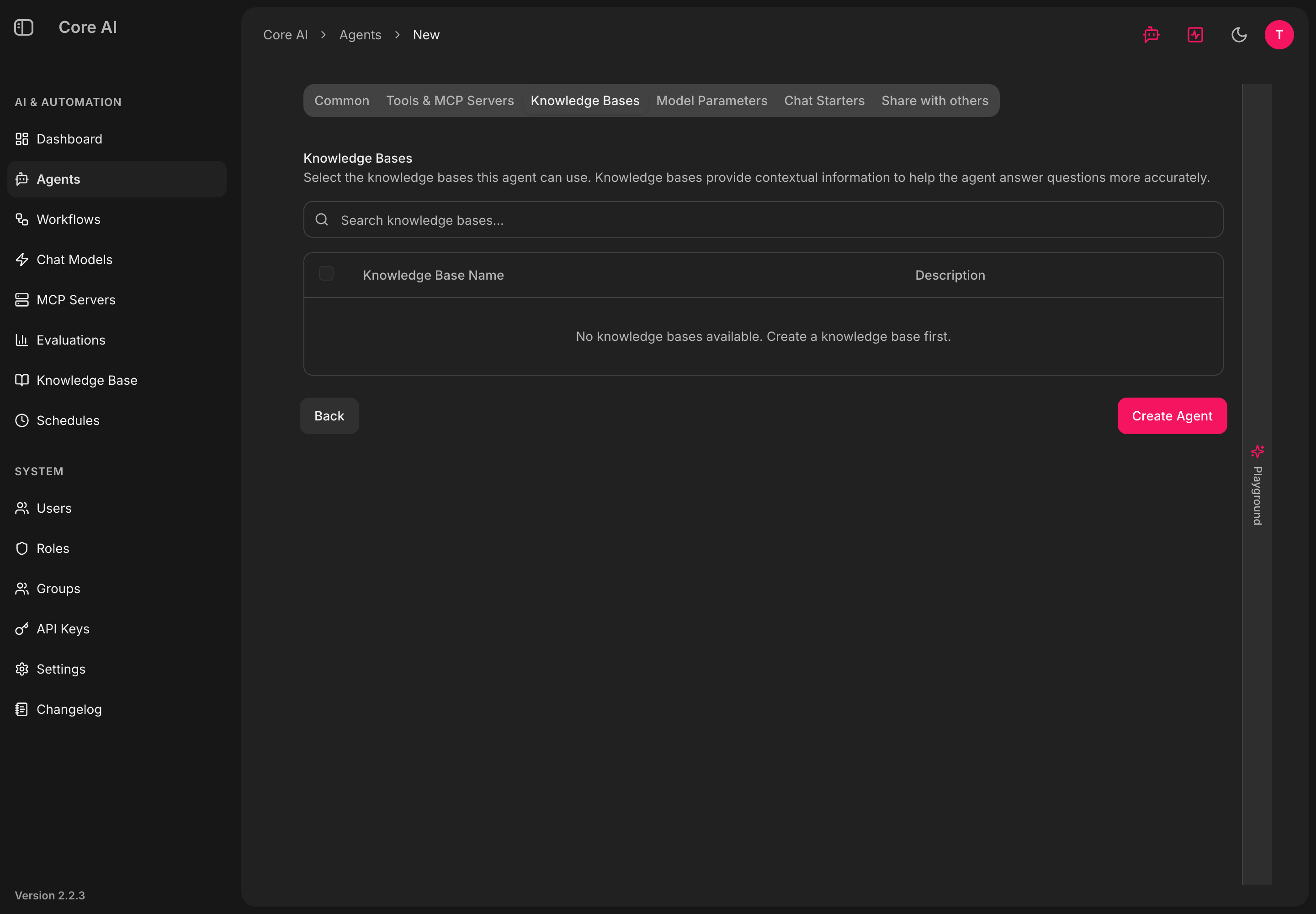
Weist dem Agent eine oder mehrere Knowledge Bases zu. Der Agent beantwortet Fragen dann per RAG aus diesen Dokumenten — inklusive Quellenangabe.
Model Parameters
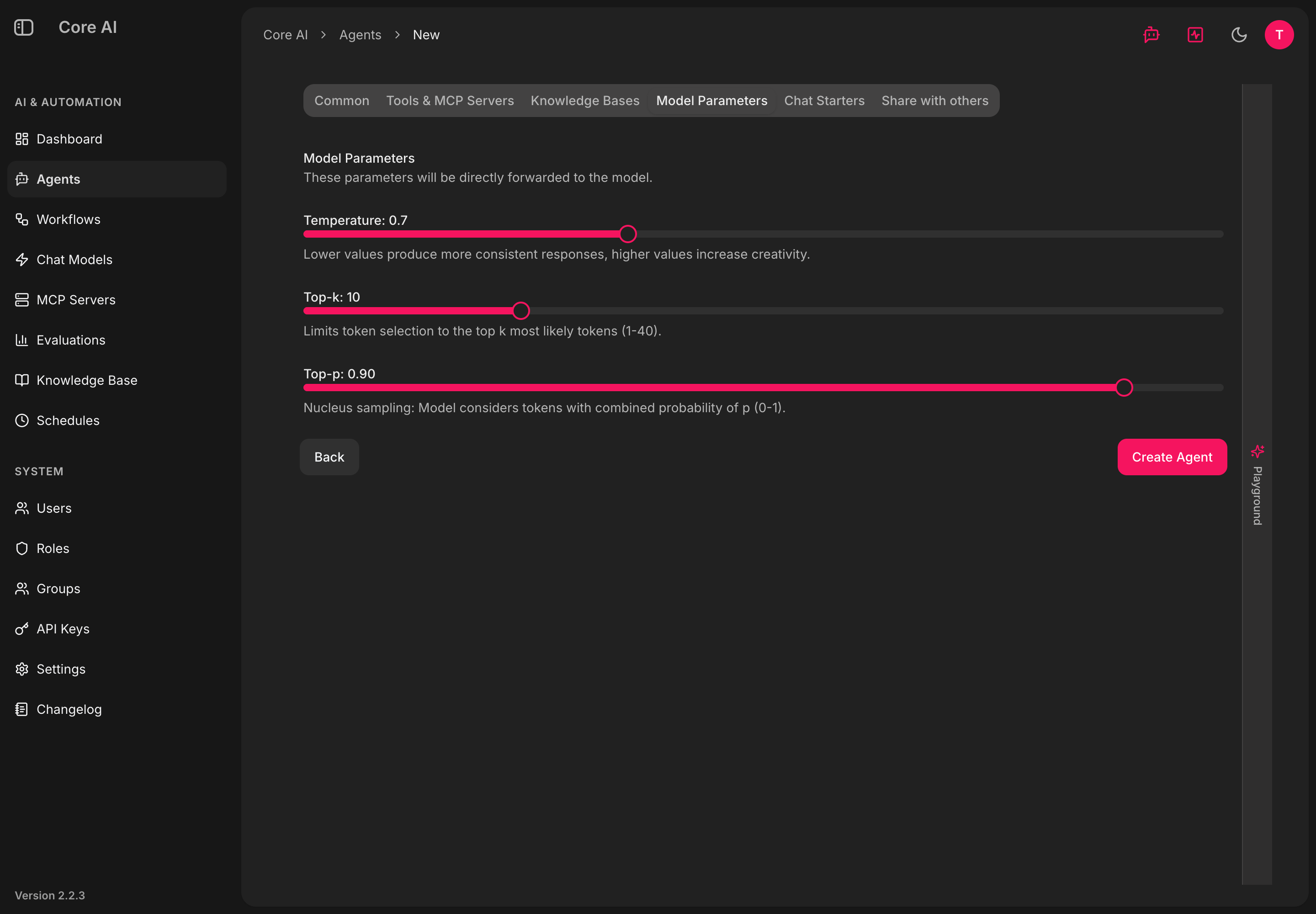
Werden direkt an das Modell durchgereicht:
- Temperature — niedrigere Werte = konsistentere, höhere = kreativere Antworten.
- Top-k — beschränkt die Auswahl auf die k wahrscheinlichsten Tokens (1–40).
- Top-p — Nucleus Sampling: berücksichtigt Tokens bis zur kumulierten Wahrscheinlichkeit p (0–1).
Chat Starters
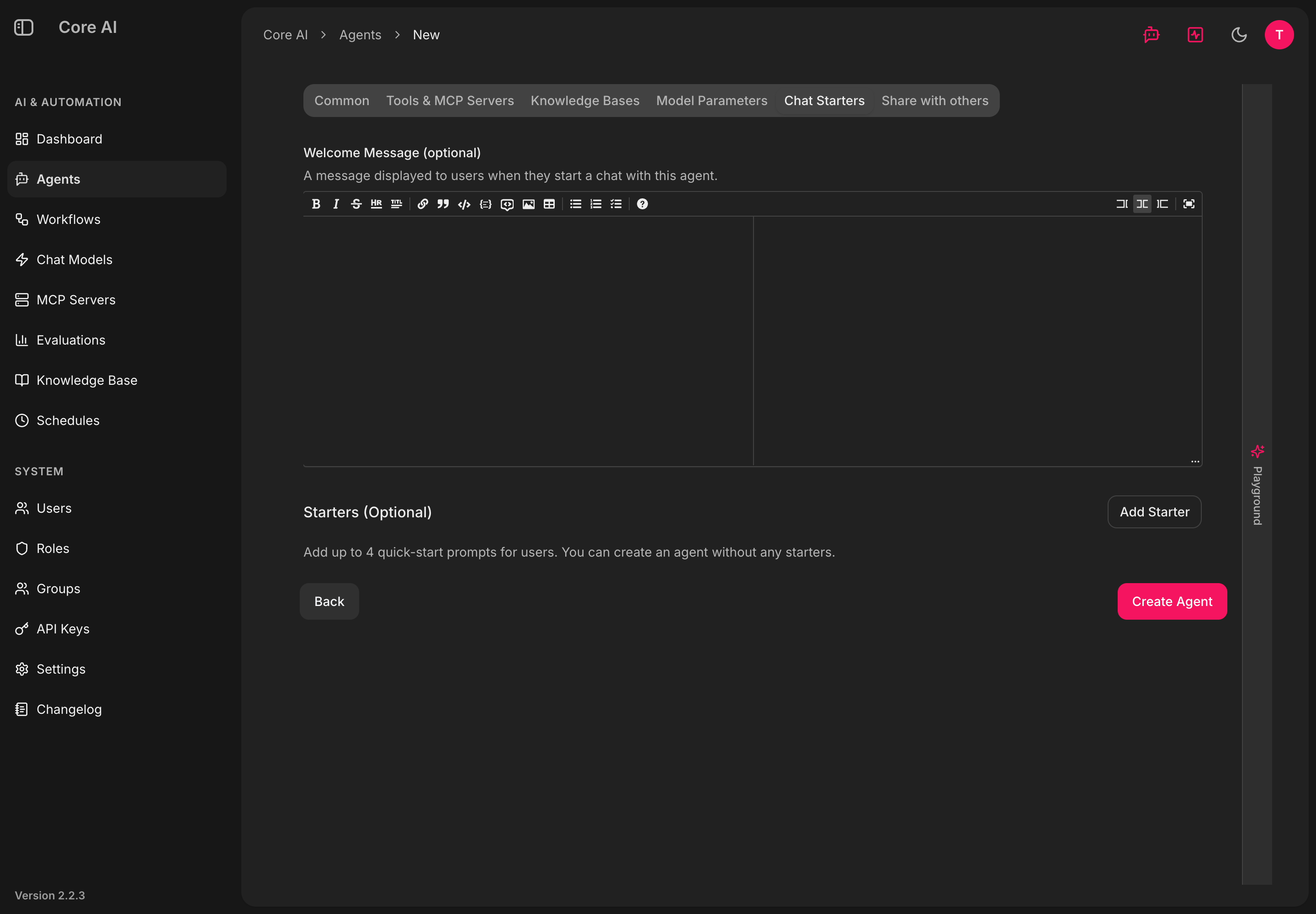
- Welcome Message (optional) — Begrüssung beim Start eines Chats mit diesem Agent.
- Starters (optional) — bis zu 4 Schnellstart-Prompts über Add Starter.
Share with others
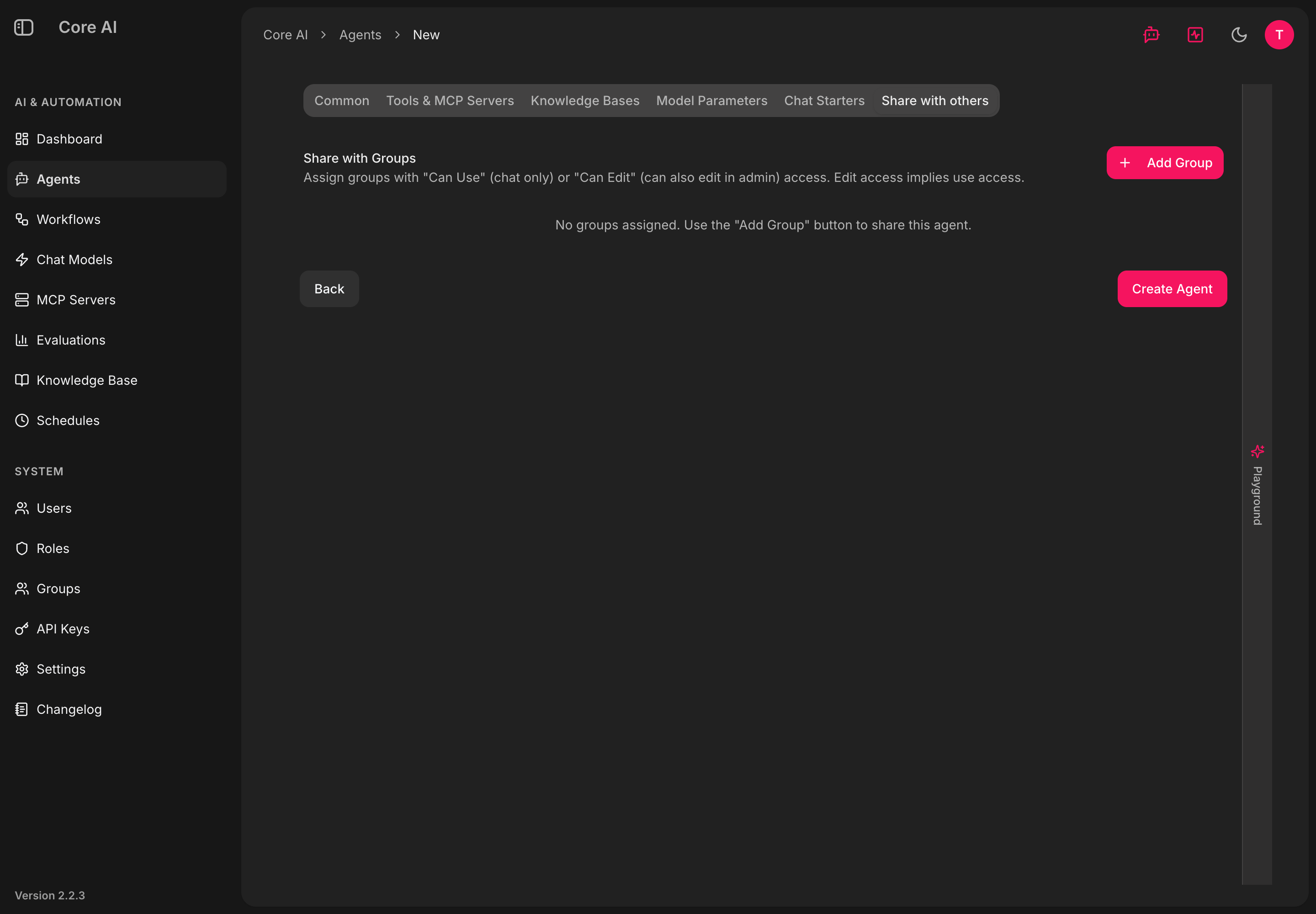
Teilt den Agent mit Gruppen:
- Can Use — nur im Chat verwenden.
- Can Edit — zusätzlich im Admin bearbeiten (schliesst Can Use ein).
Über Add Group weist du Gruppen die jeweilige Zugriffsstufe zu.