Admin
Modelle
Chat Modelle und Bildmodelle einbinden und je einen Standard festlegen.
Unter Modelle verwaltest du die KI-Modelle der Plattform, in zwei Tabs:
- Chat — die Modelle, die im Chat und in Agents antworten.
- Bild — die Modelle, mit denen das eingebaute Tool Bildgenerierung Bilder zeichnet. Sie werden nirgends sonst angeboten, auch nicht als Chat Modell.
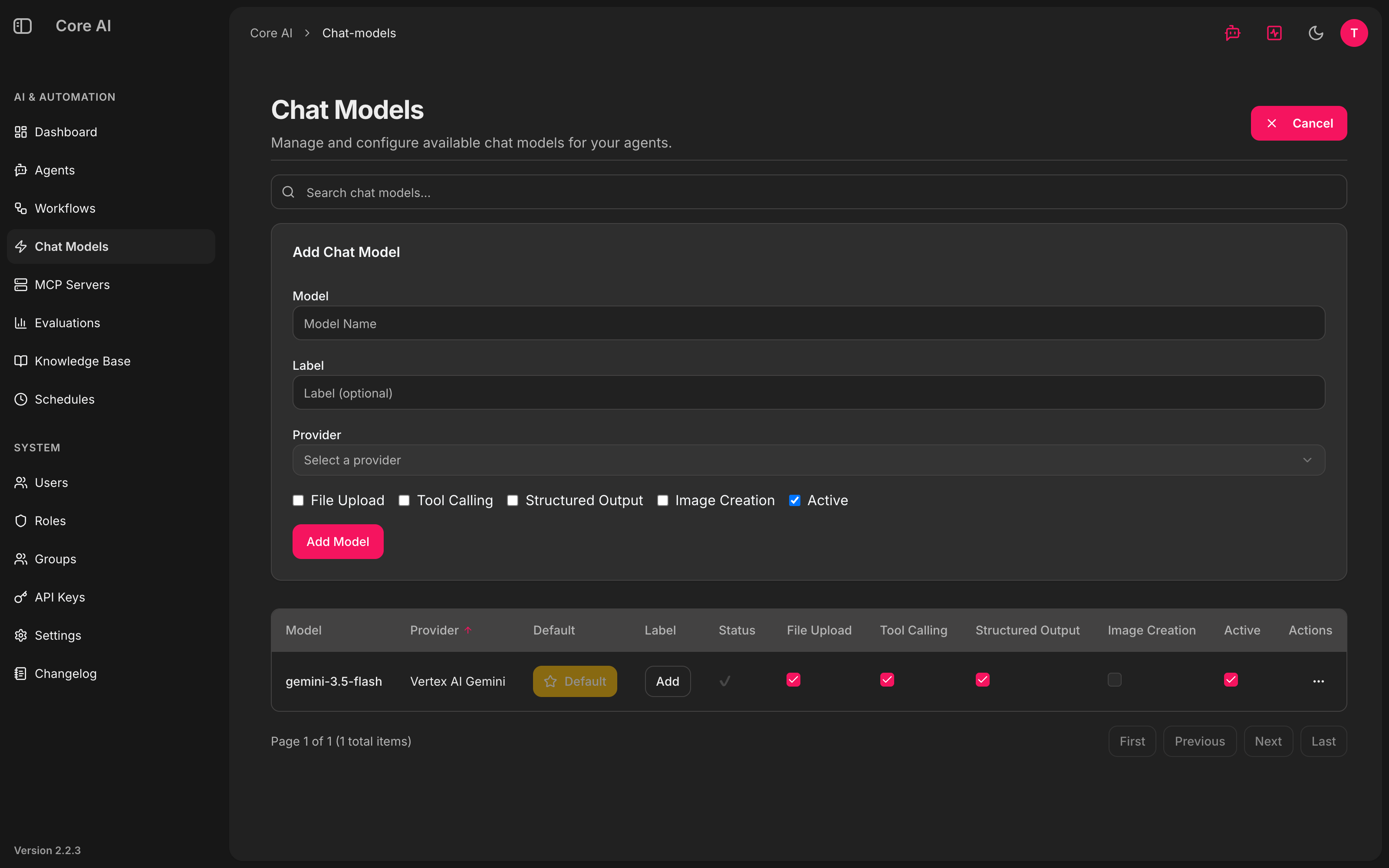
Modell hinzufügen
Über Modell hinzufügen (im Tab Bild: Bildmodell hinzufügen) öffnest du das Formular:
- Model — der Modellname beim Provider (z. B.
gemini-3.5-flashodergemini-3.1-flash-image). - Label (optional) — abweichender Anzeigename.
- Provider — der Anbieter (z. B. Vertex AI Gemini). Bildmodelle zeichnen heute mit Gemini auf Vertex.
- Art — Chat oder Bild. Die Art wird beim Erstellen gewählt und lässt sich danach nicht mehr ändern, weil Agenten das Modell über Name und Art referenzieren. Derselbe Modellname darf einmal als Chat Modell und einmal als Bildmodell existieren.
- Active — Modell ist für die Nutzung freigeschaltet.
ℹ️ Provider werden bei der Installation eingerichtet. Welche Anbieter im Feld Provider zur Auswahl stehen, wird in der CoreAI-Konfiguration bei der Installation festgelegt (inkl. Zugangsdaten, Region, Endpunkte). Ein Provider erscheint erst dann in der UI, wenn er dort konfiguriert wurde — er lässt sich nicht direkt über die Oberfläche anlegen.
Liste & Verwaltung
| Spalte | Bedeutung |
|---|---|
| Model / Provider | Modellname und Anbieter |
| Default | Standard dieser Art |
| Label | optionaler Anzeigename |
| Status | Verfügbarkeit |
| Actions | Kontextmenü (⋯) zum Bearbeiten, Aktivieren/Deaktivieren und Löschen |
- Default setzen — jede Art hat ihren eigenen Standard. Das Standard Chat Modell wird im Chat vorausgewählt. Das Standard Bildmodell zeichnet für jeden Agenten, der unter Bildgenerierung beim Bildmodell den Standard der Plattform belässt; tauschst du es, zeichnen all diese Agenten ab sofort mit dem neuen.
- Hinterlege bei jedem Modell, auch bei Bildmodellen, Preise im Tab Cost, damit das Reporting die Kosten zeigt.